
Efeito papel recortado: transforme fotos em recortes de revista
Aprenda a criar o efeito de papel recortado e rasgado em fotos, com borda branca, sombra e textura, e a usar o recorte em colagens e vídeos animados.
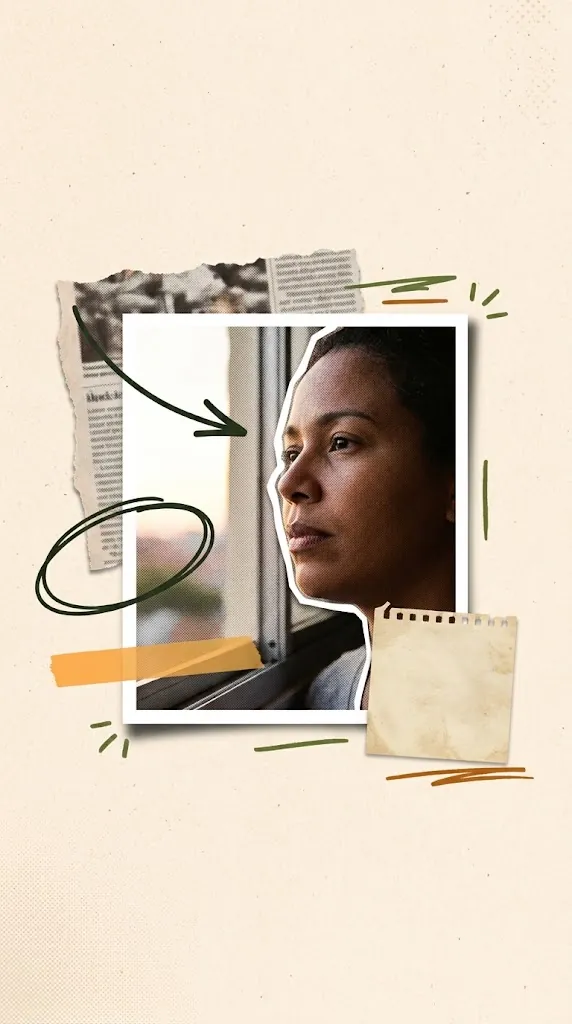
O efeito papel recortado transforma uma foto comum em algo que parece ter sido cortado de uma revista com tesoura ou rasgado à mão. Ele está em capas de YouTube, posts de Instagram, apresentações e, principalmente, em colagens animadas. Neste guia você aprende a fazer o efeito no Editor de Vídeo Online, ajustar a borda e levar o recorte direto para um vídeo.
O que é o efeito papel recortado
É a combinação de três coisas:
- Remoção do fundo, deixando só a pessoa ou o objeto.
- Uma borda de papel ao redor do recorte: lisa (tesoura), rasgada, picotada ou ondulada.
- Sombra e textura, que dão a sensação de um papel físico sobre a mesa.
O resultado tem um ar analógico e editorial, muito usado na estética scrapbook e nas colagens no estilo Vox.
Passo a passo no Editor de Vídeo Online
Abra o Editor de Vídeo Online e clique na aba Efeito papel, ao lado de Colagem Vox.
1. Envie a foto
Clique para enviar ou arraste a imagem para a prévia. Se a foto for um PNG já transparente, o Editor de Vídeo Online detecta sozinho.
2. Remova o fundo
Você tem várias formas de remover o fundo, cada uma para uma situação:
| Método | Precisa de internet? | Quando usar |
|---|---|---|
| Remover com IA | Só na primeira vez (baixa o modelo) | Qualquer fundo, resultado mais preciso |
| Fundo liso | Não | Fotos com fundo de uma cor só |
| Detectar automático | Não | Fundos com detalhes, como público ou paisagem |
| Manter fundo | Não | Quando a foto inteira vira o recorte |
| Laço e Seleção rápida | Não | Ajustes manuais e casos difíceis |
Para casos difíceis, veja o guia de laço e seleção rápida para recortes precisos. E se quiser só tirar o fundo, leia como remover o fundo de uma foto no navegador.
3. Escolha a borda de papel
- Rasgado: o clássico, com fibras claras na borda.
- Tesoura (liso): recorte limpo de revista.
- Picotado: bordas em zigue-zague.
- Ondulado: mais lúdico.
- Sem borda: só o recorte.
Ajuste espessura, irregularidade e detalhe do rasgo, e escolha a cor da borda: branco, creme, kraft, amarelo, rosa, azul, preto ou outra cor.
4. Ajuste a sombra
Controle intensidade e distância. Sombras sutis parecem mais reais; sombras fortes dão um ar de adesivo destacado.
5. Compare antes e depois
Arraste a linha da prévia para comparar o antes e o depois.
O que fazer com o recorte
- Salvar PNG: baixa o recorte com fundo transparente, pronto para posts, capas e apresentações. Veja ideias em posts e capas com efeito papel.
- Adicionar à colagem: o recorte entra na Colagem Vox como um elemento novo, com a animação "Desdobrar". Se não houver colagem aberta, começa uma nova só com ele.
Dicas para um recorte bonito
- Prefira fotos com boa luz e contraste entre pessoa e fundo.
- Cabelos soltos são o ponto mais difícil: use Remover com IA e corrija com o pincel Restaurar.
- Bordas mais grossas ficam melhores em telas de celular.
- Combine a cor da borda com a paleta da colagem.
Perguntas frequentes
O efeito papel funciona sem internet?
Sim, quase tudo. Só a opção Remover com IA precisa de internet na primeira vez, para baixar o modelo; depois ele fica guardado no navegador.
Posso desfazer um erro no recorte?
Sim. Use Ctrl+Z, o pincel Restaurar, ou Limpar seleção para começar a seleção de novo. O botão Resetar apaga tudo e volta os ajustes ao padrão.
Qual a diferença entre borda tesoura e rasgada?
A tesoura deixa uma borda lisa e regular, como um recorte de revista. A rasgada é irregular e mostra fibras de papel, com um ar mais artesanal.
Conclusão
O efeito papel recortado é a forma mais rápida de dar personalidade a uma foto. No Editor de Vídeo Online ele vai além da imagem estática: o recorte vira peça de uma colagem animada com um clique. Faça o seu recorte agora.
Faça o seu vídeo animado agora
O Editor de Vídeo Online roda no navegador (Chrome ou Edge): envie a imagem, escolha o estilo e grave o vídeo em MP4. Sem instalar nada.
Experimentar o Editor de Vídeo Online →
Equipe Editor de Vídeo Online
Conteúdo produzido pela equipe do EditorVideo, a ferramenta de animação no navegador para vídeos de mão desenhando, colagens no estilo Vox e efeito papel.